16 导出QuPath快照
导出QuPath快照(snapshot)的五种方法
1,通过QuPath菜单
File → Export snapshot...
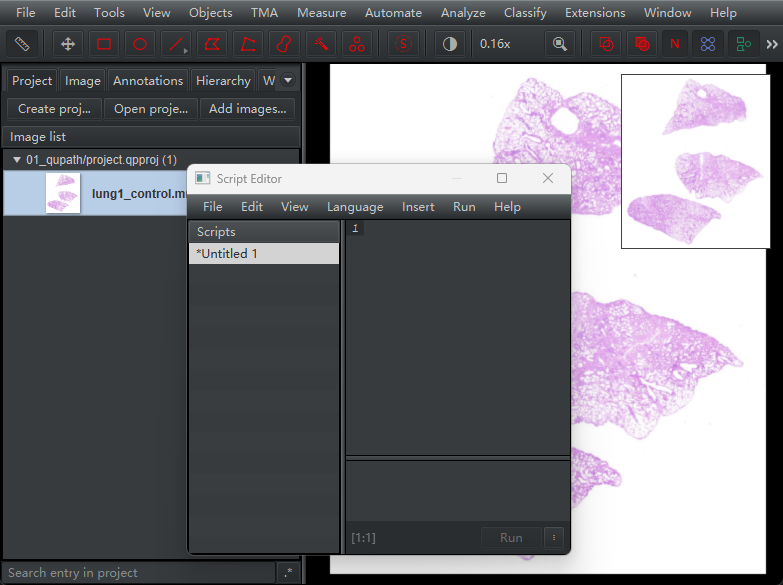
Main window screenshot...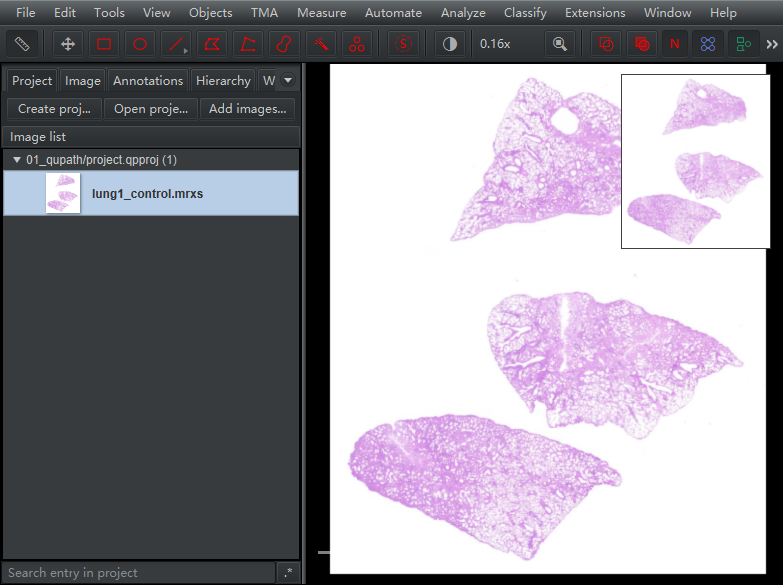
Main window content...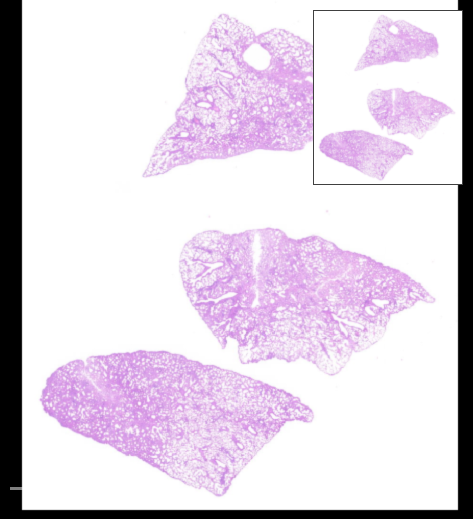
Current viewer content...2,通过Extensions
Extensions → Snapshot helper
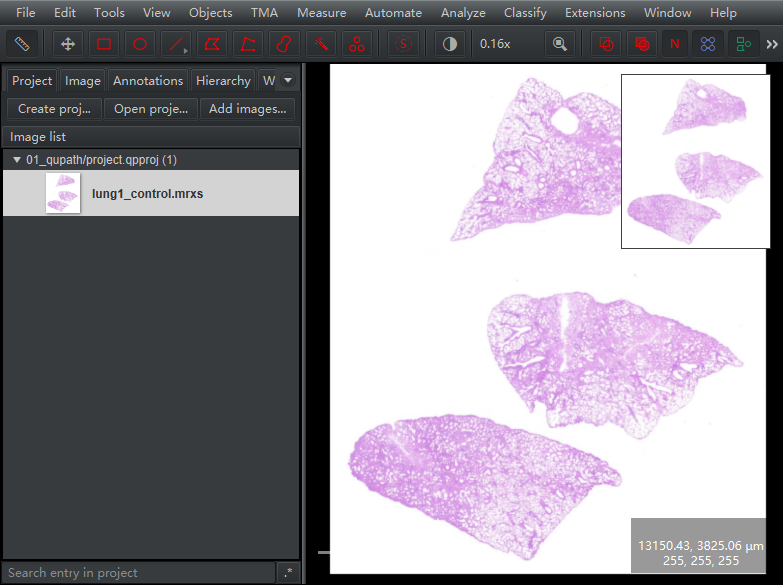
Save snapshot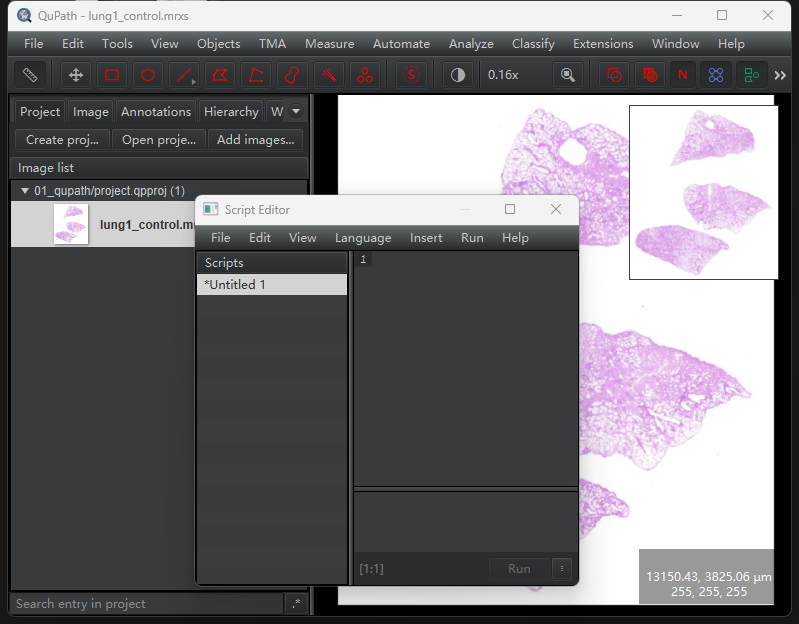
Save screenshot3,通过groovy script
// QuPath v0.7.0

import qupath.lib.gui.tools.GuiTools

// Set directory
var path = buildFilePath(PROJECT_BASE_DIR, "images")
mkdirs(path)

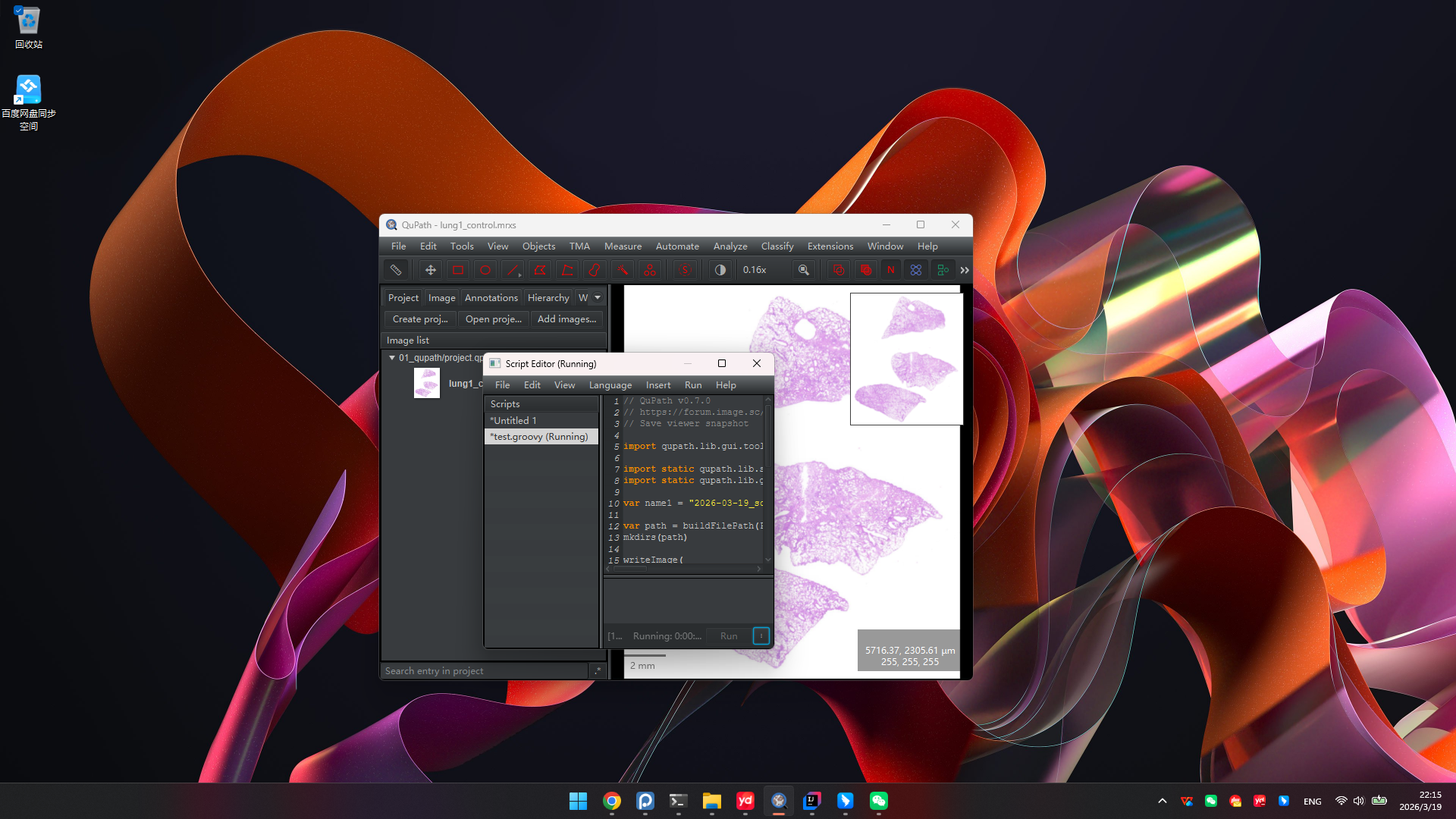
// Export full screenshot
var name2 = "full-screenshot.png"
writeImage(
        GuiTools.makeFullScreenshot(),
        buildFilePath(path, name2)
)

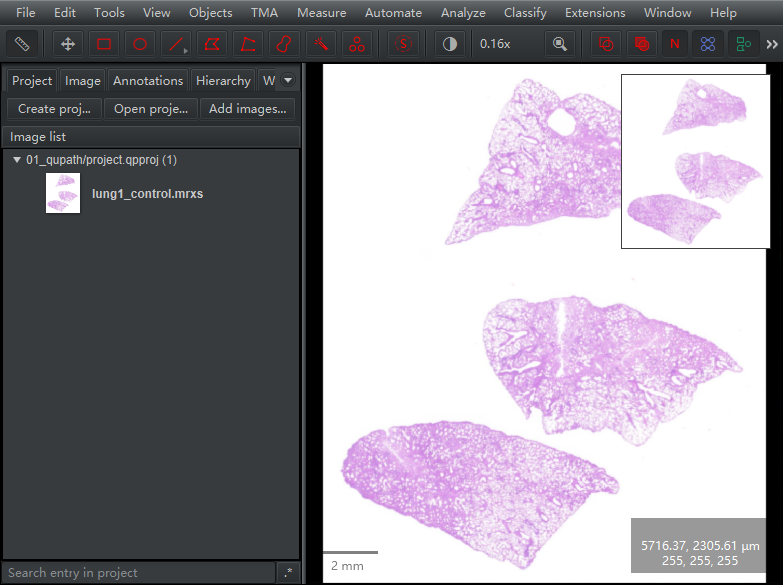
// Export snapshot (main window content)
var name3 = "snapshot.png"
writeImage(
        GuiTools.makeSnapshot(),
        buildFilePath(path, name3)
)

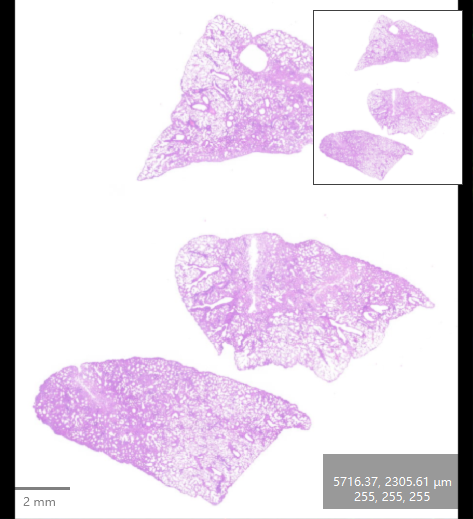
// Export viewer snapshot
var name1 = "viewer-snapshot.png"
writeImage(
        GuiTools.makeViewerSnapshot(),
        buildFilePath(path, name1)
)

println "Done!"
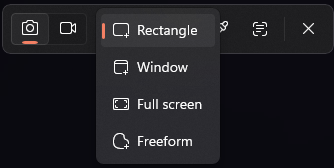
4,⊞ + shift + S唤起Windows自带的Snipping Tool
通过Snipping Tool截取(QuPath)任意窗口区域。
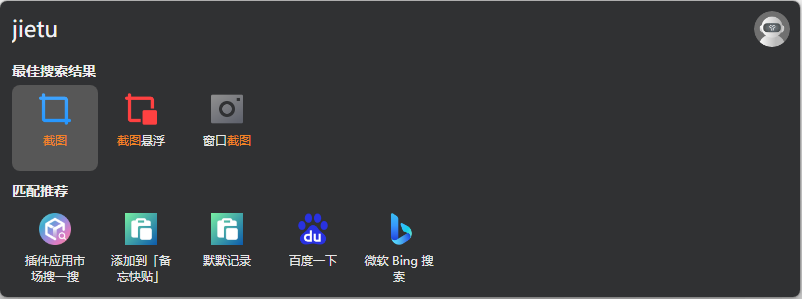
5,alt + space唤起uTools
需要提前安装uTools。
唤起uTools后,在输入框输入jietu。三种工具都可以试试。
Note
方法1 - 3为QuPath特异的方法;方法4和5为泛泛的方法。